
使用指南
在家运行 AI 视频生成器:从零开始的实用指南
如果你想在家自己生成短视频,答案是:可以,而且门槛并不高。你不一定需要专业剪辑团队或复杂的本地部署,很多 AI 视频生成器已经支持网页端直接使用…

如果你想在家自己生成短视频,答案是:可以,而且门槛并不高。你不一定需要专业剪辑团队或复杂的本地部署,很多 AI 视频生成器已经支持网页端直接使用,也可以通过 API 接入工作流。本文的价值在于:帮你快速判断在家怎么用、能做什么、有哪些限制、如何更高效地生成短视频。
一、先确认:你要“运行”的其实是哪一种方式
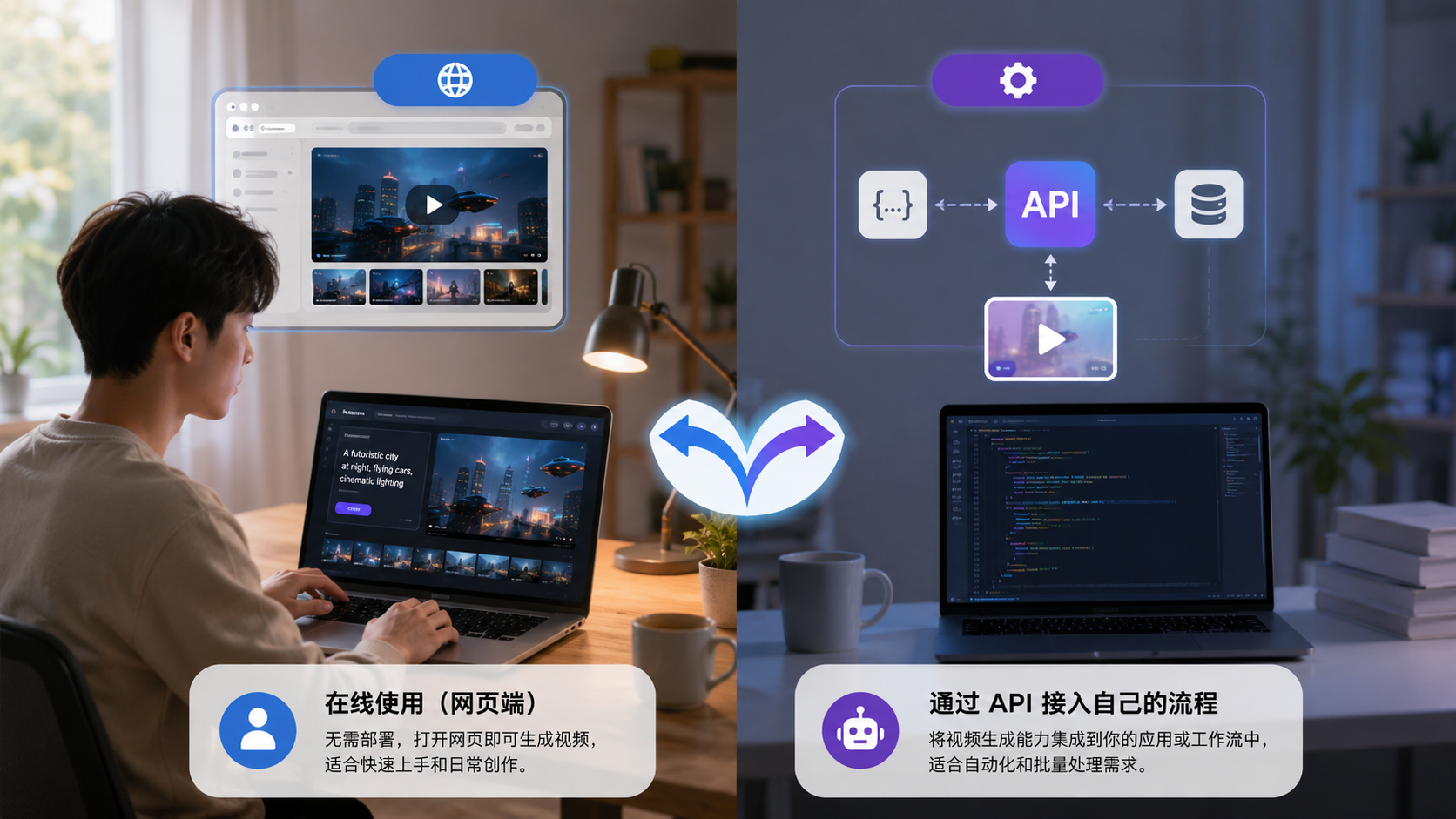
结论: 在家运行 AI 视频生成器,通常有两种理解:在线使用,或通过 API 接入自己的流程。如果你的目标是快速上手,优先选择网页端;如果你有自动化需求,再考虑 API。
说明:
以当前可用的 Seedance 2.0 AI 视频生成为例,它支持:
- 文本生成视频:输入提示词,直接生成短视频
- 图片生成视频:基于一张参考图做动画化处理
- 网页端使用:新用户可以直接开始
- API 接入:适合需要批量或流程化使用的场景
这意味着,“在家运行”不一定要自己搭建复杂环境,很多时候只要有浏览器和网络,就能完成创作。
实用建议:
- 如果你只是想试试效果:先用在线版
- 如果你要做批量内容:再考虑API
- 如果你已有素材:优先用图片转视频
- 如果你只有文案:用文本转视频
二、在家使用 AI 视频生成器的基本流程
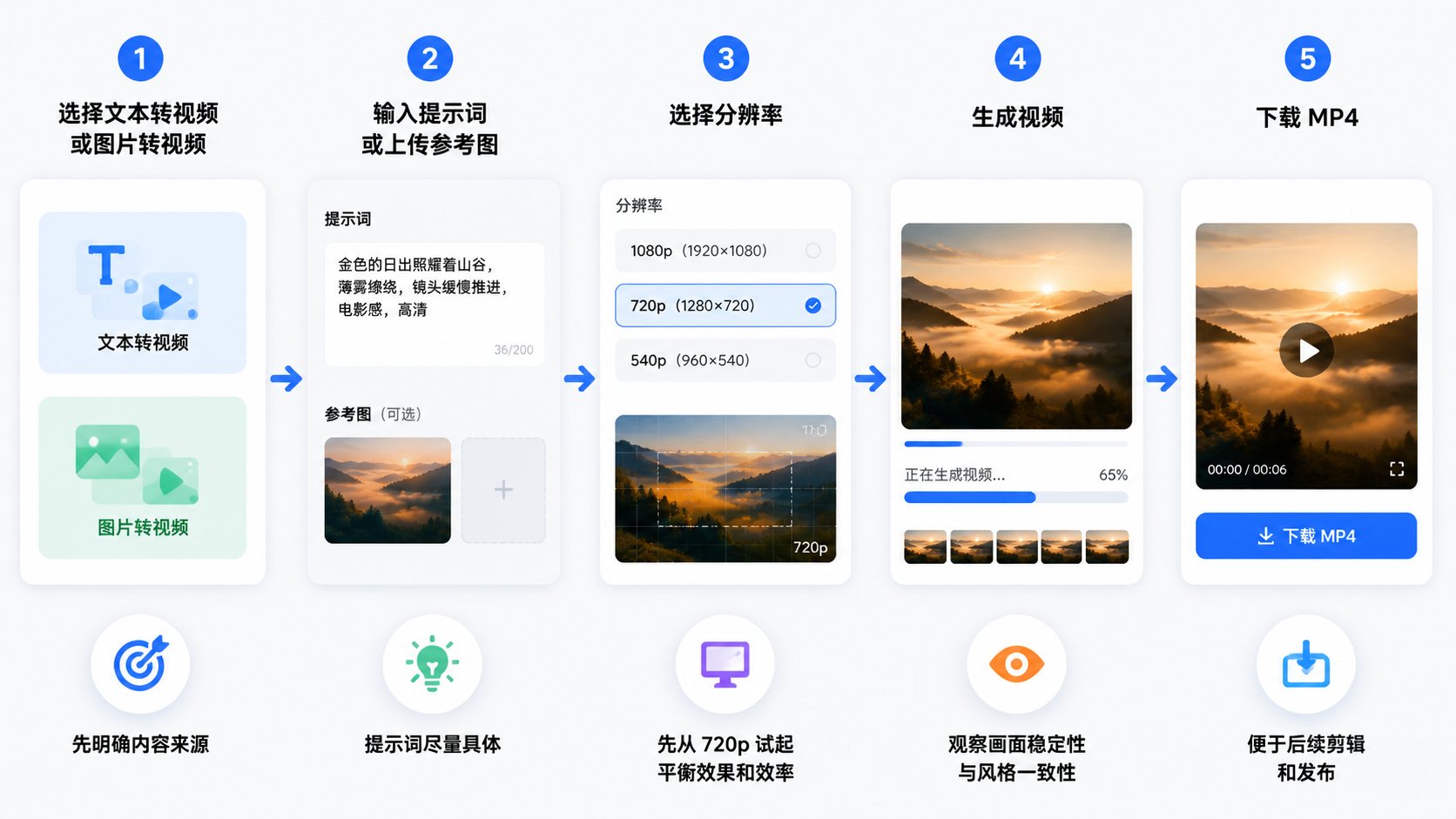
结论: 最省事的家庭使用方式,就是在网页端完成“输入提示词或上传图片 → 生成 → 下载 MP4”的流程。
说明:
根据现有能力,Seedance 2.0 适合制作短视频内容,当前支持的输出特点包括:
- 分辨率:480p、720p、1080p
- 时长:最长 15 秒
- 下载格式:MP4
- 内容方向:短视频制作,不主打长视频
你可以把它理解为一个适合家庭环境使用的短片生成工具,尤其适合做社媒短内容、产品展示、概念演示、风格化片段等。
常见使用步骤
| 步骤 | 你要做什么 | 实用建议 |
|---|---|---|
| 1 | 选择文本转视频或图片转视频 | 先明确内容来源 |
| 2 | 输入提示词或上传参考图 | 提示词尽量具体 |
| 3 | 选择分辨率 | 先从 720p 试起,平衡效果和效率 |
| 4 | 生成视频 | 观察画面稳定性与风格一致性 |
| 5 | 下载 MP4 | 便于后续剪辑和发布 |
实用建议:
- 新手先从短、简单、明确的提示词开始
- 若是产品类内容,尽量说明主体、镜头感和动作方向
- 图片转视频更适合已有视觉素材的人
- 先用低门槛设置测试,再逐步提高分辨率
三、在家运行时最重要的限制:长度、清晰度和音频
结论: 家用 AI 视频生成器最需要注意的,不是“能不能生成”,而是它适合生成什么。目前它更适合短片,不适合依赖音频或超长叙事。
说明:
当前可用信息显示:
- 最长 15 秒
- 最高 1080p
- 不支持音频生成
- 聚焦于短视频渲染
这意味着,你在家使用它时,应该把目标放在“短、快、视觉清晰”的内容上,而不是试图直接生成完整叙事片、带对白的成片。
适合的内容类型
- 产品展示短片
- 文档风格短镜头
- 解释型短视频
- 时尚视觉片段
- 生活方式风格片段
- 娱乐类短扩展镜头
不适合的内容类型
- 依赖对白和环境音的成片
- 超长剧情视频
- 需要复杂多段剪辑的完整影片
实用建议:
- 如果你要做带配音的视频,可以先生成画面,再在剪辑软件中补充音频
- 15 秒内尽量只表达一个重点
- 视觉描述不要太散,否则生成结果容易偏离预期
- 先接受“短视频工具”的定位,再决定工作流
四、在家使用时,怎样提高生成效果
结论: 想在家更稳定地使用 AI 视频生成器,关键不是“多试几次”而已,而是把输入写清楚,把目标缩小。
说明:
AI 视频生成器的输出质量,往往取决于你给出的指令是否明确。对于短视频工具来说,建议围绕以下信息组织内容:
- 主体是什么
- 场景在哪里
- 镜头希望呈现什么感觉
- 是否强调动作、风格或用途
- 是文本生成,还是基于参考图生成
参考展示中也能看出,它适合不同短片方向,例如:
- 产品类:强调镜头和运动表现
- 纪录片类:强调基础表达
- 解释类:强调品牌说明
- 时尚类:强调模板和特效
- 生活方式类:强调故事完成度
- 娱乐类:适合视频延展
提升效果的实用方法
-
先写清楚核心对象
例如:产品、人物、场景、风格。 -
控制单次目标
一次只做一个短镜头,不要同时塞进太多剧情。 -
优先测试 720p
如果只是预览,先从中等分辨率开始更省时间。 -
选择合适的输入方式
- 想从概念出发:用文本转视频
- 想保留视觉风格:用图片转视频
-
把生成结果用于后期拼接
将 15 秒短片作为素材片段,再在剪辑软件中整合。
实用建议:
- 生成前先准备一句清晰的中文描述
- 如果是品牌内容,确保风格统一
- 如果要做系列片段,尽量保持同一提示结构
- 先重视可用性,再追求复杂效果
五、家庭使用的推荐策略:怎么开始最省心
结论: 对大多数家庭用户来说,最省心的方式不是搭建本地复杂环境,而是直接使用在线 AI 视频生成器,并用短片思路来规划内容。
说明:
Seedance 2.0 的当前能力很适合以下路径:
- 新用户可直接开始
- 通过日常任务持续获得积分
- 在线生成短视频
- 支持 MP4 下载
- 适用于短内容生产场景
如果你的目标是内容创作、社媒测试、产品展示或视觉尝鲜,这种方式已经足够实用。
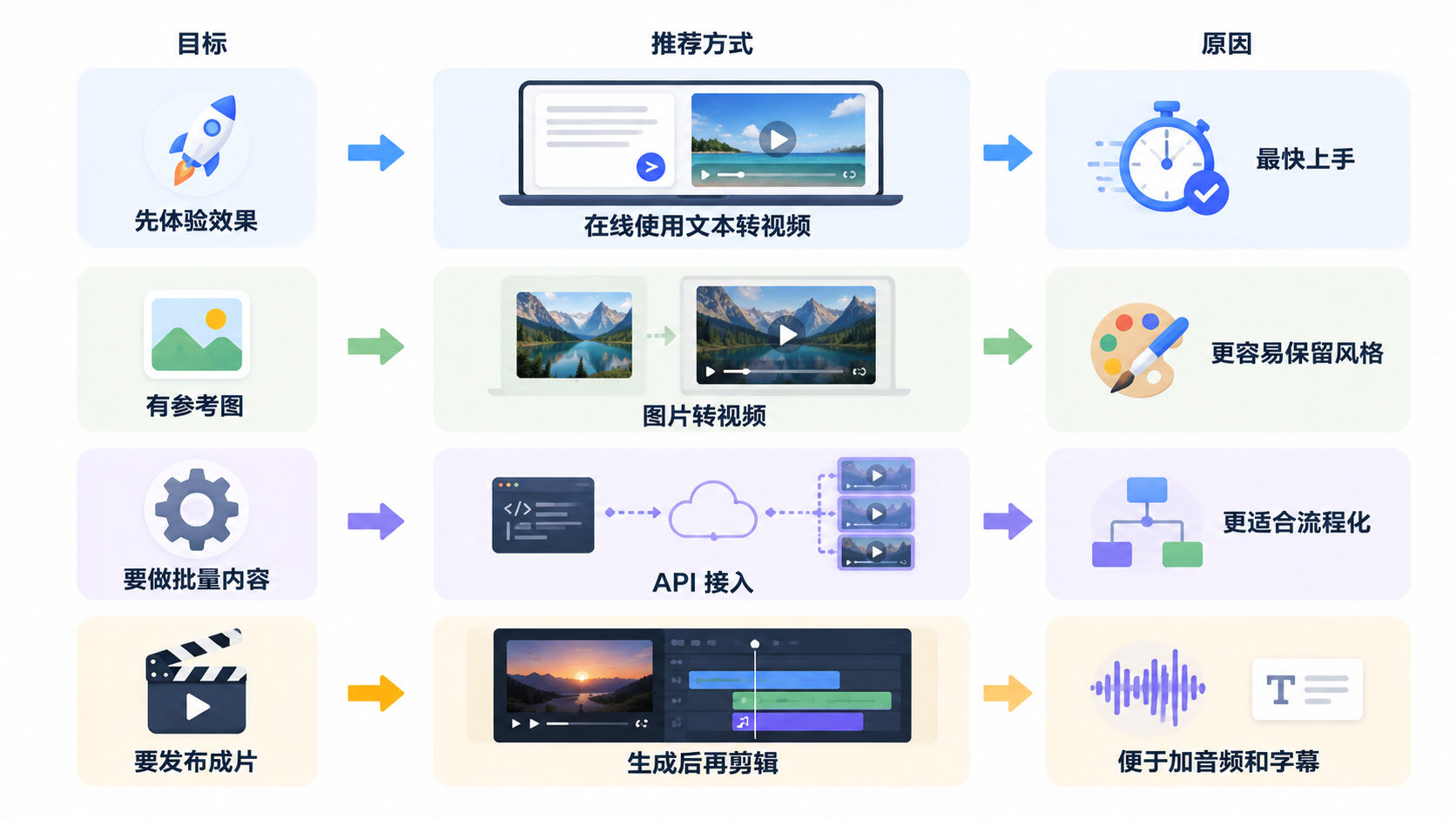
推荐操作路线
| 目标 | 推荐方式 | 原因 |
|---|---|---|
| 先体验效果 | 在线使用文本转视频 | 最快上手 |
| 有参考图 | 图片转视频 | 更容易保留风格 |
| 要做批量内容 | API 接入 | 更适合流程化 |
| 要发布成片 | 生成后再剪辑 | 便于加音频和字幕 |
实用建议:
- 初次使用时不要追求一步到位
- 先用短时长验证风格,再扩展到系列内容
- 将 AI 生成视频视为“素材生产工具”
- 家用场景下,效率通常比复杂部署更重要
常见问题解答
1. 在家运行 AI 视频生成器,需要很强的电脑吗?
不一定。当前有些工具支持网页端直接使用,家庭用户可以先从在线方式开始,不必先搭建复杂本地环境。
2. 可以生成多长的视频?
目前可用信息显示,Seedance 2.0 支持的最长时长为 15 秒。
3. 支持哪些清晰度?
当前支持 480p、720p、1080p。
4. 能不能直接生成音频?
不能。当前不支持音频生成,重点是短视频画面渲染。
5. 生成后是什么格式?
已完成的视频可以下载为 MP4。
6. 更适合文本生成还是图片生成?
两者都可以。只有文案时,用文本转视频;已经有参考视觉素材时,用图片转视频更合适。
结论
如果你想在家运行 AI 视频生成器,最现实、最有效的做法是:直接使用支持文本转视频或图片转视频的在线工具。当前这类工具更适合短视频生产,尤其是 15 秒以内、MP4 输出、最高 1080p 的内容。
对家庭用户来说,最重要的不是复杂部署,而是明确用途、控制目标、写好输入,并把生成结果当作后续剪辑的素材。这样,你就能用更低成本在家完成 AI 视频创作。